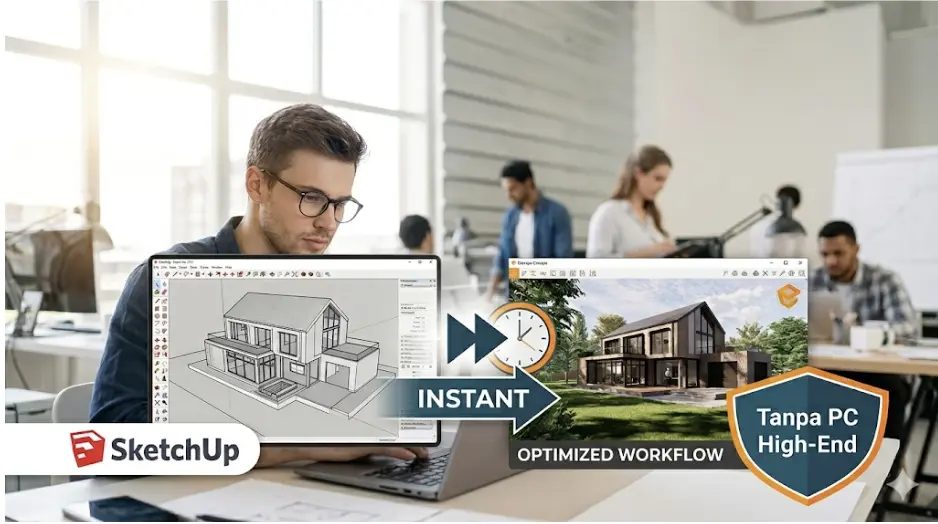
Banyak pengguna SketchUp menghadapi masalah yang sama: proses render lambat, lag, bahkan crash terutama saat menggunakan laptop atau PC dengan spesifikasi terbatas. Dampaknya jelas: workflow terhambat, revisi jadi lama, dan produktivitas turun.
Masalahnya, banyak orang langsung menyimpulkan bahwa solusi satu-satunya adalah upgrade hardware. Ini asumsi yang kurang tepat. Dalam banyak kasus, bottleneck justru ada di workflow, setting, dan optimasi model.
Dengan bantuan Enscape, kamu bisa melakukan render secara cepat dan real-time tanpa harus menggunakan PC high-end asal tahu cara mengaturnya dengan benar.
Mengapa Enscape Cocok untuk Render Cepat?
Enscape menggunakan teknologi real-time rendering, yang berbeda dengan metode render konvensional seperti V-Ray atau Lumion.
Artinya, setiap perubahan pada model langsung terlihat tanpa harus menunggu proses render ulang. Ini mengubah cara kerja secara signifikan—dari “render dulu, tunggu hasil” menjadi “lihat hasil sambil bekerja”.
Keunggulan utamanya:
- Real-time preview tanpa proses render panjang
- Integrasi langsung dengan SketchUp tanpa export/import
- Setup sederhana, tidak membutuhkan konfigurasi teknis kompleks
Buat kamu yang ingin efisiensi, ini bukan sekadar fitur ini perubahan workflow.
Setting Enscape agar Render Lebih Ringan
Gunakan Quality Mode yang Sesuai
Kesalahan paling umum adalah langsung menggunakan setting tinggi sejak awal.
Gunakan:
- Draft / Medium → untuk modeling dan preview
- High / Ultra → hanya untuk final output
Semakin tinggi quality, semakin besar beban GPU. Jadi, setting harus mengikuti tahap kerja, bukan sebaliknya.
Optimasi Lighting dan Shadow
Lighting berlebihan adalah salah satu penyebab utama lag.
Untuk menjaga performa:
- Kurangi jumlah sumber cahaya
- Gunakan shadow dengan detail secukupnya
- Manfaatkan pencahayaan natural (sunlight)
Tujuannya adalah balance antara visual dan performa, bukan sekadar “terlihat bagus”.
Atur Resolution Output
Render di resolusi tinggi memang menarik, tapi tidak selalu diperlukan.
Gunakan resolusi standar untuk preview, lalu naikkan hanya saat final render. Ini akan menghemat waktu dan menjaga performa tetap stabil selama proses desain.
Tips Optimasi Model di SketchUp
Banyak yang fokus ke setting Enscape, tapi lupa bahwa performa sangat dipengaruhi oleh model di SketchUp itu sendiri.
Gunakan Komponen & Group
Objek yang berulang sebaiknya dijadikan komponen, bukan copy manual.
Ini membantu mengurangi beban file dan membuat SketchUp bekerja lebih efisien.
Hapus Geometry yang Tidak Perlu
Model yang “kotor” akan memperlambat semua proses.
Pastikan kamu menghapus:
- Hidden geometry
- Garis tidak terpakai
- Objek yang tidak terlihat
Semakin ringan model, semakin cepat render.
Gunakan Asset Secukupnya
Asset seperti pohon, manusia, atau furniture sering kali memiliki polygon tinggi.
Gunakan hanya yang penting di tahap awal. Detail bisa ditambahkan saat mendekati final.
Cara Render Cepat dengan Enscape
Supaya hasil maksimal, kamu perlu workflow yang jelas, bukan trial-and-error.
Gunakan alur berikut:
- Buat dan optimasi model di SketchUp
- Jalankan Enscape untuk real-time preview
- Adjust material, lighting, dan view langsung
- Gunakan quality rendah saat eksplorasi
- Naikkan quality hanya saat final render
- Export hasil sesuai kebutuhan
Dengan workflow ini, kamu menghindari proses render berulang yang tidak perlu.
Kesalahan yang Membuat Render Jadi Lambat
Kalau kamu masih mengalami lag, kemungkinan besar ada kesalahan di sini:
- Model terlalu kompleks tanpa optimasi
- Setting terlalu tinggi sejak awal
- Terlalu banyak asset berat dalam satu scene
- Tidak membersihkan file sebelum render
Ini bukan masalah tools, tapi cara pakai. Kalau tidak diperbaiki, upgrade hardware pun tidak akan banyak membantu.
Kesimpulan
Render cepat di SketchUp bukan soal perangkat mahal, tetapi soal strategi kerja. Dengan kombinasi optimasi model, pengaturan yang tepat, dan penggunaan Enscape secara efektif, kamu bisa mendapatkan hasil visual yang baik tanpa harus mengandalkan PC high-end.
Pendekatan ini tidak hanya menghemat biaya, tapi juga meningkatkan efisiensi kerja secara signifikan.
Render Lebih Cepat Tanpa Upgrade Hardware Mahal
Dengan kombinasi SketchUp dan Enscape, Anda bisa menghasilkan visual berkualitas tinggi dengan lebih efisien tanpa harus bergantung pada perangkat mahal.
Konsultasikan kebutuhan Anda bersama tim Parama untuk mendapatkan solusi Enscape yang sesuai dengan workflow dan spesifikasi perangkat Anda: