
Rapat online yang bertumpuk seringkali membuat kita sulit fokus. Di satu sisi, Anda harus aktif berdiskusi, di sisi lain, Anda wajib mencatat semua poin penting agar tidak ada yang terlewat. Mencatat manual sangat melelahkan dan sering kali tidak efektif.
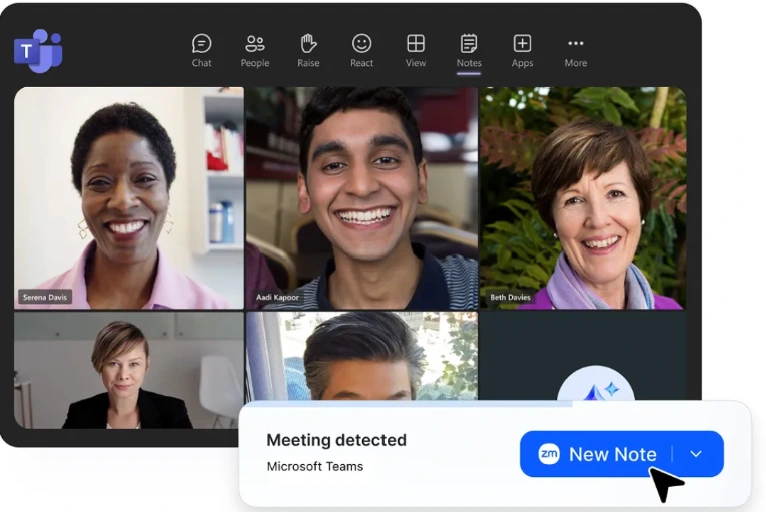
Bagaimana jika ada cara untuk mendapatkan catatan dan rangkuman rapat secara otomatis, bahkan saat Anda menggunakan Google Meet atau Microsoft Teams? Solusinya mungkin ada pada fitur yang tidak Anda duga: Zoom AI Companion.
Artikel ini akan membahas tuntas cara menggunakan Zoom AI Companion untuk membuat zoom ai meeting notes yang akurat, baik di dalam ekosistem Zoom maupun untuk platform lain.
Daftar Isi
- Apa Itu Zoom AI Companion?
- Fitur Utama Zoom AI Companion untuk Meeting
- Apakah Zoom AI Companion Bisa Digunakan di Platform Lain?
- Cara Menggunakan Zoom AI Companion untuk Membuat Meeting Notes
- Tips Agar Meeting Notes AI Lebih Akurat
- Kesimpulan
Apa Itu Zoom AI Companion?
Zoom AI Companion adalah asisten cerdas berbasis AI generatif yang terintegrasi langsung ke dalam platform Zoom. Fitur ini dirancang untuk mengotomatiskan tugas-tugas repetitif, meningkatkan kolaborasi, dan memberikan wawasan dari percakapan rapat. Kabar baiknya, fitur canggih ini tersedia tanpa biaya tambahan bagi pengguna akun Zoom berbayar (Pro, Business, dan Enterprise).
Tujuannya sederhana: membiarkan AI mengerjakan tugas administratif sehingga Anda bisa fokus pada diskusi yang lebih strategis.
Sumber: zoom.com
Untuk kebutuhan rapat, ada beberapa fitur Zoom AI Companion yang sangat membantu produktivitas. Fitur-fitur ini menjawab kebutuhan untuk zoom ai mencatat rapat secara efisien.
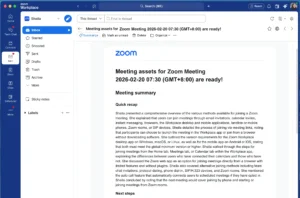
- Meeting Summary Otomatis (Zoom AI Meeting Summary): Setelah rapat berakhir, AI Companion akan secara otomatis membuat ringkasan yang menyoroti topik-topik utama, keputusan penting, dan hasil diskusi. Ringkasan ini dikirim melalui email atau dapat diakses langsung di portal Zoom.
- Catatan Rapat Cerdas (Zoom AI Meeting Notes): AI dapat mengidentifikasi dan menyusun poin-poin penting selama rapat berlangsung menjadi format catatan yang terstruktur.
- Poin Tindakan (Action Items): Salah satu fitur terbaiknya adalah kemampuan mendeteksi tugas atau langkah selanjutnya yang disebutkan dalam diskusi, lengkap dengan siapa yang bertanggung jawab (jika disebutkan).
- Transkripsi Rapat (Zoom Meeting Transcription): AI Companion juga menyediakan transkrip lengkap dari seluruh percakapan, yang sangat berguna untuk meninjau detail spesifik yang mungkin terlewat.
Apakah Zoom AI Companion Bisa Digunakan di Platform Lain?
Ini adalah pertanyaan utamanya: apakah Zoom AI bisa mencatat Google Meet atau Microsoft Teams?
Secara teknis, Zoom AI Companion dirancang untuk bekerja secara native di dalam ekosistem Zoom. Namun, dengan sebuah trik cerdas, Anda bisa ‘memanfaatkannya’ untuk mencatat rapat dari platform lain.
Metodenya disebut “Metode Asisten Virtual”:
- Bergabung di Platform Utama: Masuk ke rapat Google Meet atau Microsoft Teams Anda seperti biasa. Pastikan suara dari speaker komputer Anda terdengar jelas.
- Mulai Rapat Zoom Solo: Di komputer yang sama, buka aplikasi Zoom dan mulai rapat baru (New Meeting) hanya untuk Anda sendiri.
- Aktifkan AI Companion: Di jendela rapat Zoom solo Anda, klik tombol “Start Summary” atau aktifkan AI Companion dari toolbar.
- Biarkan AI “Mendengarkan”: AI Companion di Zoom akan mulai menganalisis audio yang ditangkap oleh mikrofon komputer Anda. Karena mikrofon menangkap suara dari speaker (yang menyiarkan rapat Meet/Teams), AI akan secara efektif “mendengarkan” dan merangkum rapat utama Anda.
- Dapatkan Hasilnya: Setelah rapat Meet/Teams selesai, akhiri rapat Zoom solo Anda. Dalam beberapa menit, Anda akan menerima email berisi zoom ai meeting summary dari rapat tersebut.
Meskipun ini adalah solusi “akalan”, metode ini sangat efektif untuk mendapatkan catatan otomatis dari platform mana pun.
Sumber : Zoom.com
Jika Anda menggunakan Zoom untuk rapat, cara menggunakan Zoom AI Companion jauh lebih mudah. Berikut adalah langkah resminya:
- Aktifkan Fitur: Pastikan admin akun Zoom Anda telah mengaktifkan AI Companion di pengaturan akun.
- Mulai Rapat Zoom: Mulai atau bergabunglah dalam rapat Zoom seperti biasa.
- Aktifkan Rangkuman: Di bilah alat rapat, klik tombol “AI Companion” lalu pilih “Start Summary”. Sebuah notifikasi akan memberitahu semua peserta bahwa fitur ini aktif.
- Fokus pada Diskusi: Biarkan AI bekerja di latar belakang. Anda tidak perlu melakukan apa pun.
- Terima Ringkasan: Setelah rapat berakhir, host dan, tergantung pengaturan, peserta lain akan menerima ringkasan dan catatan melalui email.
Tips Agar Meeting Notes AI Lebih Akurat
Untuk mendapatkan hasil zoom ai companion untuk meeting notes yang maksimal, perhatikan beberapa hal berikut:
- Kualitas Audio Jernih: Gunakan mikrofon eksternal yang bagus dan pastikan tidak ada suara bising di latar belakang. Kualitas audio adalah faktor nomor satu untuk akurasi AI.
- Bicara Secara Bergantian: Hindari berbicara tumpang tindih. Semakin jelas struktur percakapan, semakin baik AI dalam membedakan pembicara dan topik.
- Gunakan Bahasa yang Jelas: Meskipun AI mendukung banyak bahasa, penggunaan istilah yang jelas dan struktur kalimat yang baik akan meningkatkan kualitas rangkuman.
- Khusus Metode Asisten Virtual: Untuk hasil terbaik, gunakan virtual audio cable (seperti VB-CABLE) untuk menyalurkan output audio Meet/Teams langsung ke input mikrofon Zoom. Ini menghilangkan gangguan dari luar dan memberikan sinyal audio yang paling bersih.
Kesimpulan
Zoom AI Companion bukan lagi sekadar fitur tambahan, melainkan alat produktivitas yang kuat. Kemampuannya membuat zoom ai meeting summary dan notes secara otomatis membebaskan Anda dari beban pencatatan manual.
Baik Anda menggunakannya secara native di Zoom atau dengan trik “Asisten Virtual” untuk platform lain seperti Google Meet dan Microsoft Teams, teknologi ini membantu Anda tetap fokus, memastikan tidak ada detail penting yang hilang, dan menghemat waktu berharga setelah rapat. Ini adalah langkah nyata untuk bekerja lebih cerdas, bukan lebih keras.
Optimalkan Kolaborasi Tim Anda Sekarang!
Apakah Anda siap membawa produktivitas rapat ke level berikutnya? Diskusikan kebutuhan platform kolaborasi digital perusahaan Anda bersama tim Parama untuk menemukan solusi komunikasi yang paling efektif.
Hubungi Tim Parama Solusi di Sini